최종 업데이트: 2026-02-08 | 가격 및 재고 정보 확인
좋은 TV를 샀는데 화질이 별로? 설정만 바꿔도 화질이 확 달라집니다. 용도별 최적 설정법을 알려드립니다.
기본 설정 vs 최적 설정
TV는 출고 시 매장 전시용 설정으로 되어 있습니다. 밝고 화려하지만 눈이 피로하고 자연스럽지 않죠.
- 화면 모드: “선명” → “영화” 또는 “시네마”
- 에너지 절약: 꺼짐
- 모션 보간: 꺼짐 (영화 볼 때)
화면 모드별 특징
| 모드 | 특징 | 추천 용도 |
|---|---|---|
| 선명/다이나믹 | 밝고 채도 높음 | 매장 전시 (비추천) |
| 표준 | 밝기 보통 | 일반 시청 |
| 영화/시네마 | 따뜻한 색감 | 영화, 드라마 |
| 게임 | 저지연 | 게임 필수 |
| 스포츠 | 밝고 선명 | 축구, 야구 |
| ISF/전문가 | 정확한 색 | 캘리브레이션 후 |
영화 시청 최적 설정
LG TV
- 화면 모드: 시네마 또는 ISF 어두운 방
- 밝기: 50~55
- 명암: 85~90
- 선명도: 0~10
- 색온도: 따뜻하게 2
- TruMotion: 꺼짐
- AI 밝기: 꺼짐
삼성 TV
- 화면 모드: 영화
- 밝기: 45~50
- 명암: 45~50
- 선명도: 0
- 색온도: 따뜻하게 1
- 모션 플러스: 꺼짐
- 주변광 감지: 꺼짐
게임 최적 설정
일반 모드: 입력 지연 50~100ms
게임 모드: 입력 지연 10~15ms
FPS, 격투 게임에서 체감 차이 큼!
필수 설정
- 게임 모드: 반드시 켜기
- VRR (가변 주사율): 켜기 (콘솔/PC 지원 시)
- ALLM (자동 저지연): 켜기
- 모션 보간: 꺼짐
PS5/Xbox 설정
- 4K 120Hz 활성화
- HDR 자동
- HDMI 2.1 포트 사용
- RGB 범위: 전체 (TV와 콘솔 모두 동일하게)
PC를 TV에 연결할 때는 윈도우 디스플레이 설정에서 해상도와 주사율을 TV에 맞게 설정하세요. 4K 120Hz를 쓰려면 HDMI 2.1 케이블과 포트 모두 필요합니다.
스포츠 시청 최적 설정
- 화면 모드: 스포츠 또는 표준
- 밝기: 높게 (60~70)
- 모션 보간: 켜기 (부드러운 동작)
- 선명도: 15~20
- 노이즈 제거: 자동 또는 낮음
스포츠 시청 시 주의: 스포츠 모드는 밝기가 높아 장시간 시청하면 눈이 피로해질 수 있습니다. 경기가 끝나면 영화 모드로 다시 전환하세요. 축구처럼 넓은 필드를 보여주는 종목은 선명도를 약간 높이면 선수 구분이 쉬워지고, 야구나 테니스처럼 빠른 공 움직임이 중요한 종목은 모션 보간을 최대로 올리면 궤적이 부드럽게 보입니다.
눈 피로 줄이는 설정
밤/어두운 환경
- 밝기 낮추기 (40 이하)
- 블루라이트 필터 켜기
- 색온도 따뜻하게
장시간 시청
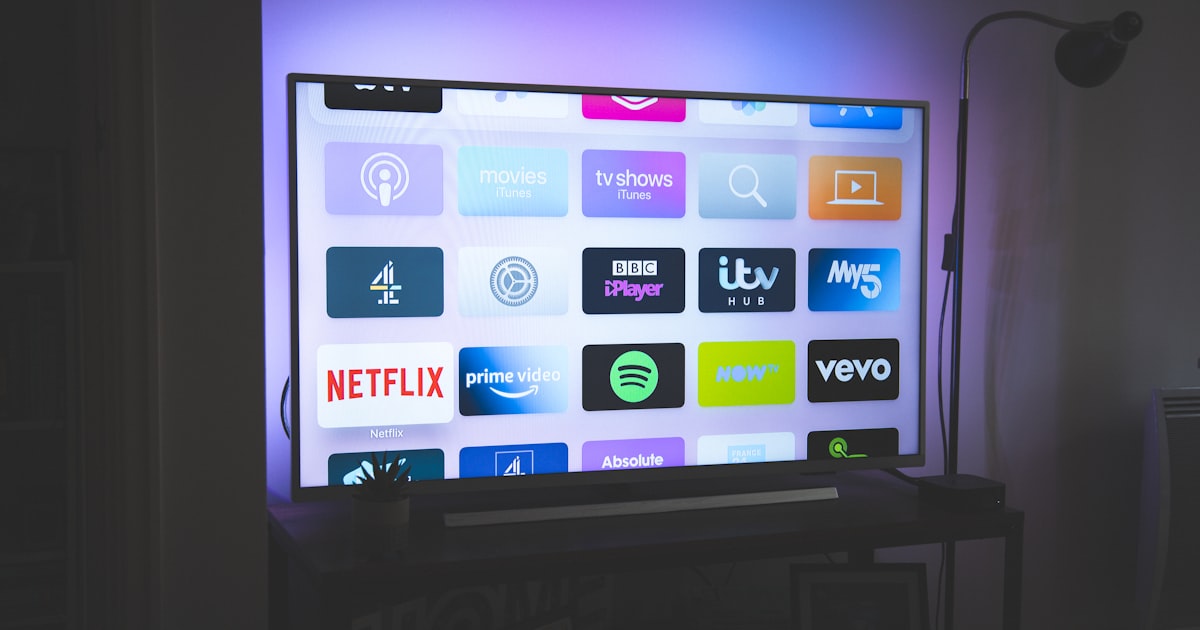
- 주변 조명 켜기 (TV 뒤 간접조명)
- 1시간마다 휴식
- 시청 거리 유지 (화면 높이 × 1.5)
- 에코 센서(자동 밝기) 활용 – 주변 밝기에 따라 화면 밝기 자동 조절
특히 어두운 방에서 밝은 화면을 보면 눈이 빨리 피로해집니다. TV 뒤에 LED 간접조명을 설치하면 명암 대비가 줄어들어 눈의 부담이 확 줄어듭니다. 5천원짜리 USB LED 스트립만 붙여도 효과가 큽니다.
HDR 콘텐츠 설정
HDR 활성화 확인
- 넷플릭스: 요금제 확인 (스탠다드 이상)
- 유튜브: 4K HDR 검색
- 디즈니+: 자동 HDR
HDR 최적 설정
- HDMI 신호 포맷: 확장 (4K@60Hz 4:4:4)
- HDR 효과: 표준 또는 영화
- 다이나믹 톤 맵핑: 켜기
HDR이 안 나올 때 확인할 것: HDMI 케이블이 2.0 이상인지 확인하세요. 저가형 케이블은 대역폭이 부족해서 HDR 신호를 전달하지 못합니다. TV 설정에서 해당 HDMI 포트의 신호를 확장 모드로 바꿔야 하고, 넷플릭스의 경우 스탠다드 이상 요금제에서만 HDR을 지원합니다. 화면이 어둡거나 색이 이상하다면 HDR 효과를 표준으로 맞춰보세요.
설정 체크리스트
| 항목 | 확인 |
|---|---|
| 화면 모드 변경 (선명 → 영화) | □ |
| 에너지 절약 모드 끄기 | □ |
| 모션 보간 끄기 (영화 시) | □ |
| 게임 모드 켜기 (게임 시) | □ |
| HDMI 확장 모드 켜기 | □ |
| 자동 밝기 끄기 | □ |
자주 하는 실수: 영화를 볼 때 선명 모드를 그대로 쓰는 분들이 많습니다. 선명 모드는 매장에서 밝게 보이려고 만든 설정이라 색이 과장되고, 노이즈 감소 처리가 과해서 디테일이 오히려 뭉개집니다. 영화를 볼 때는 반드시 영화 또는 시네마 모드로 바꾸세요. 처음에는 화면이 어둡게 느껴질 수 있지만, 10분만 지나면 눈이 적응되면서 훨씬 자연스러운 색감을 느낄 수 있습니다.
모션 보간(Motion Interpolation)이란? 원래 24fps인 영화 영상에 인위적으로 프레임을 추가해서 부드럽게 만드는 기술입니다. 스포츠나 예능은 켜면 좋지만, 영화에서는 이른바 비누 오페라 효과가 생겨서 싸구려 드라마처럼 보일 수 있습니다. 영화를 볼 때는 반드시 끄세요.
마무리
TV를 처음 샀을 때 바로 해야 할 초기 설정 순서를 정리하면 이렇습니다. 먼저 화면 모드를 선명에서 영화 또는 표준으로 바꾸고, 에너지 절약 모드를 끕니다. 그다음 HDMI 신호를 확장 모드로 변경하고, 마지막으로 블루라이트 필터를 켜두면 기본 세팅은 끝납니다. 게임이나 스포츠를 즐긴다면 그때그때 전용 모드로 전환하면 됩니다. 처음 한 번만 잡아두면 이후에는 거의 건드릴 필요가 없어서 10분이면 충분합니다.
TV 화질 설정 핵심:
- 영화/드라마 → 시네마 모드, 모션 보간 끔
- 게임 → 게임 모드 필수, VRR 켜기
- 스포츠 → 스포츠 모드, 모션 보간 켜기
이 포스팅은 쿠팡 파트너스 활동의 일환으로, 이에 따른 일정액의 수수료를 제공받습니다.
TV 추천 제품 바로가기
* 이 포스팅은 쿠팡 파트너스 활동의 일환으로, 이에 따른 일정액의 수수료를 제공받습니다.
- 사운드바 추천 TOP5 – 추천 제품 비교
- OLED vs QLED vs LED TV 차이점 비교 – 차이점 비교 분석
- TV 추천 TOP5 – 추천 제품 비교
- 원룸용 공기청정기 추천 TOP5 – 추천 제품 비교
- 공기청정기 필터 교체 주기와 관리법 – 추천 제품 비교
- 공기청정기 적정 용량 선택 가이드 – 추천 제품 비교
- 공기청정기 필터 종류 완벽 가이드 – 차이점 비교 분석
- TV 크기 선택 가이드
자주 묻는 질문 (FAQ)
Q. TV 화질 설정을 바꾸면 눈이 피로해질 수 있나요?
밝기와 대비를 과도하게 높이면 눈이 피로해질 수 있습니다. 밝기 50~60%, 대비 80~90%가 일반적으로 편안한 설정입니다. 야간 시청 시에는 밝기를 더 낮추고, 대부분의 TV에 있는 눈 보호 모드(블루라이트 필터)를 활용하면 피로를 줄일 수 있습니다.
Q. 게임 모드를 켜면 화질이 떨어지나요?
게임 모드는 입력 지연을 줄이기 위해 일부 화질 보정(노이즈 감소, 모션 스무딩 등)을 끄기 때문에 약간의 화질 저하가 있습니다. 하지만 입력 지연이 50ms에서 10ms 이하로 줄어들어 게임 반응성은 크게 향상됩니다. FPS, 격투 게임에서는 게임 모드를 반드시 켜세요.
Q. HDR 콘텐츠를 보려면 TV 설정에서 뭘 켜야 하나요?
TV 설정에서 해당 HDMI 포트의 HDMI Deep Color(LG) 또는 Input Signal Plus(삼성)를 켜야 합니다. 이 설정이 꺼져 있으면 HDR 신호를 인식하지 못합니다. 추가로 화면 모드를 영화/시네마로 설정하면 HDR 색감이 가장 정확하게 표현됩니다.