최종 업데이트: 2026-02-08 | 가격 및 재고 정보 확인
NAS를 샀는데 어떻게 시작해야 할지 모르겠다고요? 개봉부터 기본 설정, 첫 사용까지 순서대로 따라하기만 하면 됩니다. 시놀로지 기준으로 설명하지만 다른 NAS도 비슷합니다.
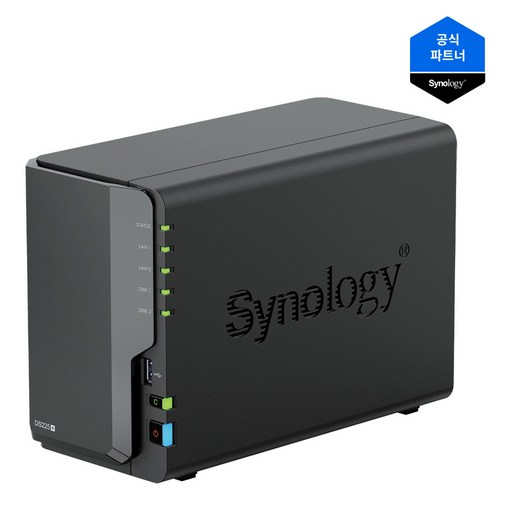
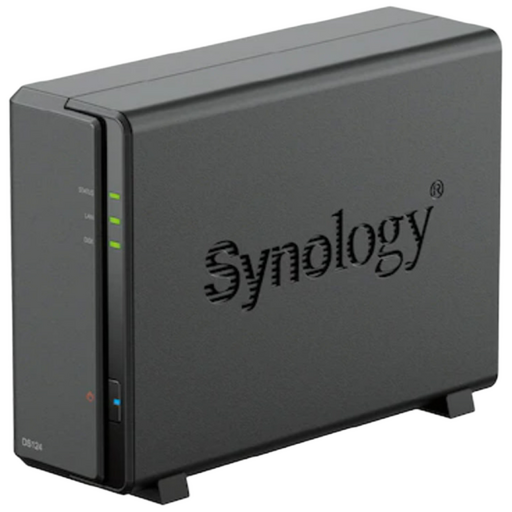
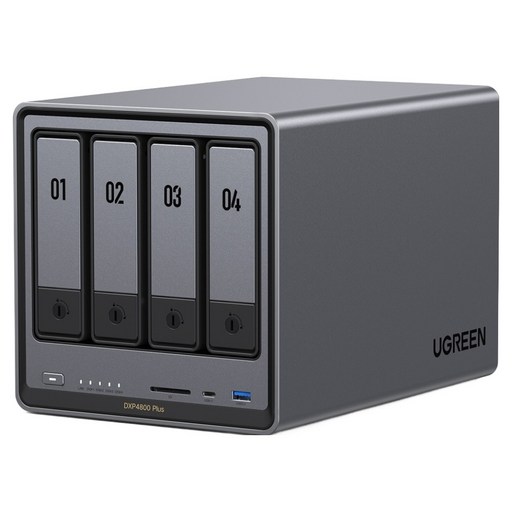
직접 사용해보니 2베이 NAS면 개인 사용에 충분합니다. 영상 편집이나 서버 용도가 아니면 4베이까지 갈 필요 없어요.
1단계: 하드웨어 준비
필요한 것
- NAS 본체
- NAS용 HDD (시게이트 IronWolf, WD Red 권장)
- 랜선 (Cat6 이상 권장)
- 공유기/스위치 (유선 연결)
- PC/노트북 (초기 설정용)
HDD 설치
- NAS 트레이 분리 – 잠금 해제 후 트레이 빼기
- HDD 장착 – 나사 또는 클립으로 고정
- 트레이 삽입 – 딸깍 소리날 때까지 밀어넣기
- 전원/랜선 연결
주의: HDD는 조심히 다루세요. 충격에 취약합니다. 정전기 방지를 위해 금속 물체를 먼저 만지고 작업하세요.
2단계: NAS 찾기
방법 1: 웹 브라우저
PC에서 브라우저를 열고 find.synology.com (시놀로지) 또는 install.qnap.com (QNAP)에 접속합니다.
방법 2: 전용 앱
Synology Assistant 또는 QNAP Qfinder Pro를 PC에 설치하면 같은 네트워크의 NAS를 자동으로 찾아줍니다.
3단계: 초기 설정 마법사
NAS를 찾으면 웹 브라우저에서 설정 마법사가 시작됩니다.
3-1. 운영체제 설치
- 최신 DSM(시놀로지) 또는 QTS(QNAP) 다운로드
- 자동으로 진행되며 10~20분 소요
- 설치 중 NAS가 재부팅됩니다
3-2. 관리자 계정 생성
- 관리자 이름: admin 대신 다른 이름 사용 권장 (보안)
- 비밀번호: 영문+숫자+특수문자 조합
- 이메일: 복구용으로 등록
보안 팁: 기본 admin 계정은 해킹 대상 1순위입니다. 반드시 다른 이름으로 관리자 계정을 만드세요.
3-3. 저장소 풀 생성
HDD를 어떻게 구성할지 선택합니다.
| RAID 유형 | HDD 수 | 특징 |
|---|---|---|
| 기본 (JBOD) | 1개+ | 용량 최대, 안전성 없음 |
| RAID 1 (미러) | 2개 | 한 개 고장나도 데이터 보존 |
| SHR | 2개+ | 시놀로지 자동 최적화 (권장) |
| RAID 5 | 3개+ | 용량 효율 + 안전성 |
추천: 2베이라면 RAID 1 또는 SHR을 권장합니다. HDD 한 개가 고장나도 데이터가 보존됩니다.
4단계: 기본 앱 설치
패키지 센터에서 필요한 앱을 설치합니다.
필수 앱
- File Station – 파일 관리 (기본 설치)
- Synology Photos – 사진 자동 백업
- Synology Drive – PC 폴더 동기화
- Hyper Backup – 백업 설정
선택 앱
- Video Station – 영화/드라마 스트리밍
- Audio Station – 음악 스트리밍
- Download Station – 다운로드 관리
5단계: 외부 접속 설정
집 밖에서도 NAS에 접속하려면 설정이 필요합니다.
QuickConnect (시놀로지)
가장 쉬운 방법입니다. 시놀로지 계정으로 로그인하면 quickconnect.to/내아이디로 어디서든 접속할 수 있습니다.
DDNS + 포트포워딩
직접 설정하면 더 빠른 속도를 얻을 수 있습니다. 공유기에서 포트포워딩이 필요합니다.
6단계: 스마트폰 앱 연결
- 앱스토어에서 DS file (또는 Synology Photos) 설치
- QuickConnect ID 또는 NAS IP 입력
- 계정으로 로그인
- 자동 백업 설정 켜기
초기 설정 체크리스트
| 항목 | 완료 |
|---|---|
| HDD 설치 | ☐ |
| 운영체제 설치 | ☐ |
| 관리자 계정 생성 | ☐ |
| 저장소 풀 생성 (RAID) | ☐ |
| 공유 폴더 생성 | ☐ |
| 외부 접속 설정 | ☐ |
| 스마트폰 앱 연결 | ☐ |
| 자동 백업 설정 | ☐ |
NAS 추천 제품 바로가기
* 이 포스팅은 쿠팡 파트너스 활동의 일환으로, 이에 따른 일정액의 수수료를 제공받습니다.
마무리
NAS 초기 설정은 한 번만 하면 됩니다. 이후에는 스마트폰으로 자동 백업만 설정해두면 편하게 사용할 수 있습니다. 다음 단계로 백업 설정 가이드를 확인하세요.
👉 NAS란? 초보자 가이드에서 기본 개념을 확인하세요.
👉 시놀로지 vs QNAP 비교도 참고하세요.
- NAS 백업 설정 완벽 가이드 – 구매 가이드
- 시놀로지 vs QNAP 비교 – 차이점 비교 분석
- NAS 추천 TOP5 – 추천 제품 비교
- NAS란? 초보자를 위한 완벽 가이드 – 개인 클라우드 만들기 – 구매 가이드
자주 묻는 질문 (FAQ)
Q. NAS 초기 설정에 시간이 얼마나 걸리나요?
기본 설정 마법사는 10~15분이면 완료됩니다. 하드디스크 포맷과 RAID 구성에 추가로 30분~2시간 정도 소요되며, 용량이 클수록 오래 걸립니다. 전체 초기 설정을 마치는 데 보통 1~3시간이면 충분합니다.
Q. NAS 하드디스크는 일반 PC용을 써도 되나요?
가능은 하지만 NAS 전용 하드디스크(시게이트 IronWolf, WD Red 등)를 강력 추천합니다. 일반 PC용은 24시간 연속 구동에 최적화되지 않아 수명이 짧고, NAS 전용은 진동 보정과 에러 복구 기능이 내장되어 있어 안정성이 훨씬 높습니다.
Q. NAS 외부 접속 설정이 안 될 때 어떻게 하나요?
가장 흔한 원인은 공유기 포트포워딩 미설정입니다. 시놀로지의 경우 QuickConnect를 활성화하면 포트포워딩 없이도 외부 접속이 가능합니다. 그래도 안 되면 공유기의 UPnP 설정을 확인하거나, ISP에서 제공하는 모뎀의 브릿지 모드를 점검해 보세요.