

최종 업데이트: 2026-02-08 | 가격 및 재고 정보 확인
하루 종일 모니터 보고 나면 눈이 뻑뻑하고, 퇴근할 때쯤 두통까지 올 때 있죠.
“원래 그런 거 아닌가?” 싶어서 그냥 참는 분들 많은데, 설정 몇 개만 바꿔도 확실히 달라집니다.
직접 하나씩 바꿔보면서 효과 본 눈 피로 줄이는 설정 7가지, 지금부터 정리합니다.
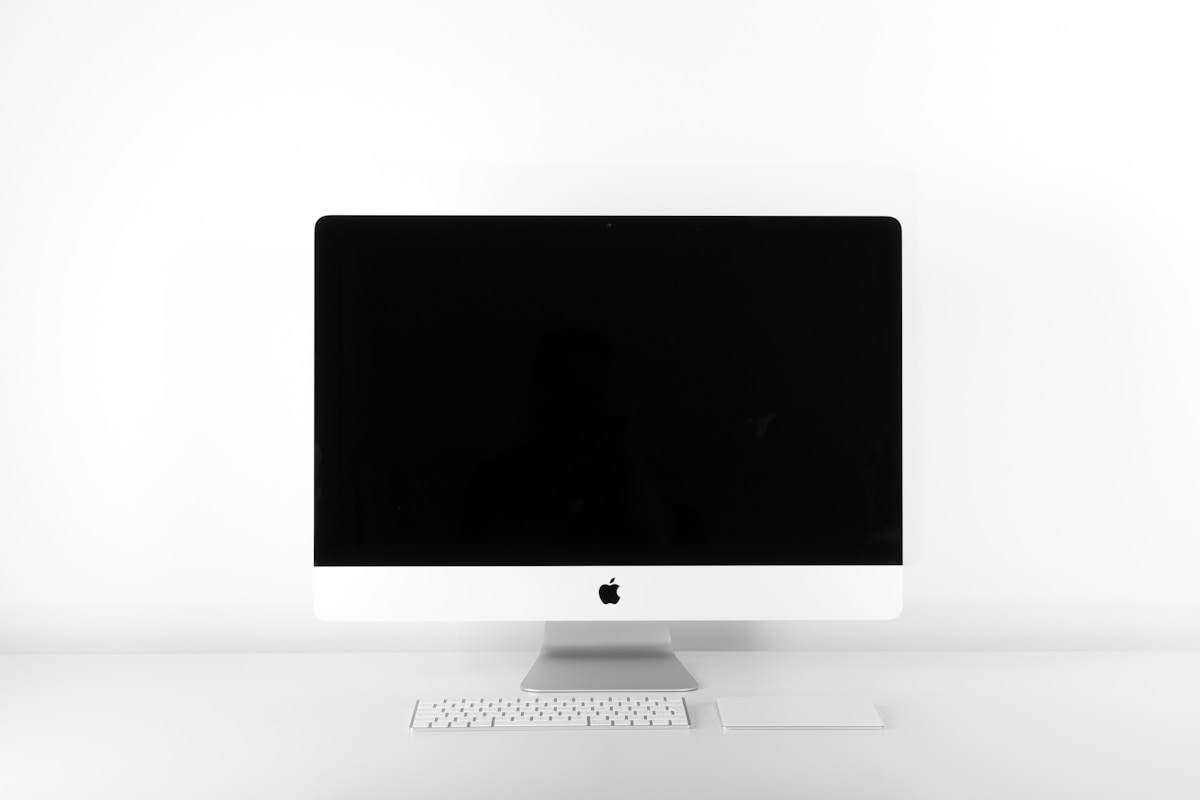
직접 사용해보니 27인치 이상 넘어가면 화면이 확 트이는 느낌입니다. 한번 쓰면 24인치로 못 돌아가요.
📋 지금 당장 확인하는 눈 피로 5분 체크리스트
| # | 설정 항목 | 핵심 포인트 | 난이도 |
|---|---|---|---|
| 1 | 밝기 조절 | 주변 환경에 맞춰 40~60% | 쉬움 |
| 2 | 블루라이트 필터 | 야간 모드 ON, 강도 30~50% | 쉬움 |
| 3 | 플리커 프리 확인 | PWM 깜빡임 없는지 체크 | 확인만 |
| 4 | 색 온도 조절 | 6500K → 5500K (따뜻하게) | 쉬움 |
| 5 | 모니터 위치/거리 | 50~70cm, 눈높이 맞추기 | 보통 |
| 6 | 20-20-20 규칙 | 20분마다 6m 거리 20초 응시 | 습관 |
| 7 | 주변 조명 | 간접 조명 + 바이어스 조명 | 보통 |
위에서 아래로 갈수록 세팅 시간이 필요합니다. 1~4번은 지금 바로 할 수 있고, 5~7번은 환경 정리가 좀 필요합니다.
🔍 밝기·블루라이트·거리 — 7가지 설정으로 눈 피로 50% 줄이기
1. 밝기 조절
제일 기본인데 의외로 신경 안 쓰는 분들이 많습니다.
적정 밝기: 40~60% (주변 환경에 따라 조절)
원리는 간단합니다. 화면 밝기와 주변 밝기의 차이가 클수록 눈이 피로합니다. 어두운 방에서 밝기 100%로 쓰면 눈이 빨리 지치고, 반대로 밝은 사무실에서 밝기 20%면 글씨를 읽으려고 눈에 힘이 들어갑니다.
흰 종이를 모니터 옆에 놓고 비교해 보세요. 화면이 종이보다 눈에 띄게 밝으면 → 밝기를 낮추세요. 화면이 어둡고 칙칙해 보이면 → 밝기를 올리세요. 종이와 비슷한 밝기가 가장 편합니다.
2. 블루라이트 필터
블루라이트(380~500nm)는 눈 피로의 대표적인 원인 중 하나입니다. 특히 저녁에 블루라이트에 많이 노출되면 수면 호르몬(멜라토닌) 분비가 줄어서 잠도 잘 안 옵니다.
설정 방법:
- Windows: 설정 → 시스템 → 디스플레이 → 야간 모드 ON
- Mac: 시스템 환경설정 → 디스플레이 → Night Shift
- 모니터 자체: OSD 메뉴에서 Low Blue Light / Eye Saver 모드
강도는 30~50%가 적당합니다. 너무 세게 걸면 화면이 누렇게 변해서 색감이 왜곡됩니다. 디자인이나 영상 작업할 때는 끄는 게 좋습니다.
저녁 6~7시부터 자동으로 켜지게 예약해두면 매번 신경 쓸 필요가 없습니다. Windows 야간 모드와 Mac Night Shift 모두 시간 예약 기능을 지원합니다.
3. 플리커 프리 확인
모니터 밝기를 낮추는 방식에는 두 가지가 있습니다.
| 방식 | 원리 | 눈 피로 |
|---|---|---|
| PWM 디밍 | 화면을 빠르게 껐다 켰다 (깜빡임) | 피로 유발 |
| DC 디밍 (플리커프리) | 전류를 줄여서 밝기 조절 | 눈 편함 |
PWM 방식은 밝기를 낮출수록 깜빡임이 심해집니다. 눈으로는 못 느끼지만, 뇌는 인식해서 피로가 쌓입니다.
스마트폰 카메라를 켜고 모니터 화면을 촬영해 보세요. 검은 줄이 움직이면 PWM 방식입니다 (밝기를 50% 이하로 낮추고 테스트). 줄이 안 보이면 플리커프리입니다.
4. 색 온도 조절
기본 색 온도는 보통 6500K(주광색)로 설정되어 있습니다. 차갑고 파란 빛입니다.
눈이 편한 설정: 5500K~5000K (따뜻한 톤)
- 낮: 6000K~6500K (기본 또는 약간 따뜻하게)
- 저녁: 5000K~5500K (따뜻한 톤)
모니터 OSD 메뉴(모니터 버튼)에서 “색 온도” 또는 “Color Temperature” 항목을 찾아서 조절하면 됩니다. “사용자 정의”에서 R(빨강)을 약간 올리고 B(파랑)를 약간 내리는 방법도 있습니다.
색 온도를 낮추면 블루라이트 필터와 비슷한 효과를 얻을 수 있습니다. 둘 다 동시에 세게 걸면 화면이 너무 누렇게 되니, 하나만 쓰거나 약하게 병행하세요.
5. 모니터 위치와 거리
설정만큼 중요한 게 물리적 위치입니다. 잘못된 자세로 모니터를 보면 눈뿐 아니라 목, 어깨까지 아픕니다.
| 항목 | 적정 기준 | 체크 방법 |
|---|---|---|
| 거리 | 50~70cm | 팔을 뻗으면 손가락이 화면에 닿을 정도 |
| 높이 | 화면 상단 = 눈높이 | 시선이 약간 아래로 향하는 자세 |
| 각도 | 10~20도 뒤로 기울임 | 화면이 살짝 뒤로 젖혀진 상태 |
모니터가 너무 가까우면 눈이 초점을 맞추려고 과도하게 힘을 씁니다. 너무 높으면 눈을 크게 떠야 해서 건조해지고, 너무 낮으면 목이 아픕니다.
6. 20-20-20 규칙
안과 의사들이 가장 많이 추천하는 방법입니다.
20분마다 → 20피트(약 6m) 떨어진 곳을 → 20초간 바라보기
가까운 화면을 오래 보면 눈 근육(모양체근)이 계속 긴장 상태입니다. 먼 곳을 보면 이 근육이 이완되면서 피로가 풀립니다.
타이머 앱 추천:
- Windows: EyeLeo (무료), Stretchly (무료/오픈소스)
- Mac: Time Out (무료), Stretchly
- 크롬 확장: eyeCare (무료)
“20분마다”가 귀찮으면 30~40분마다라도 괜찮습니다. 핵심은 “정기적으로 눈을 쉬게 해주는 것”입니다. 아예 안 하는 것보다 느슨하게라도 하는 게 훨씬 낫습니다.
7. 주변 조명
모니터 설정을 아무리 잘 해도, 주변 조명이 엉망이면 효과가 반감됩니다.
핵심 원칙 3가지:
- 간접 조명 사용: 형광등이 화면에 직접 비치면 눈부심 + 반사로 눈 피로 증가. 천장 반사형이나 스탠드 조명을 벽 쪽으로 향하게 배치
- 바이어스 조명(모니터 뒤 LED): 모니터 뒤에 LED 스트립을 붙이면, 화면과 배경의 밝기 차이가 줄어서 눈이 편해집니다. USB LED 스트립으로 간단히 설치 가능
- 창문 빛 관리: 창문이 모니터 뒤에 있으면 역광, 옆에 있으면 반사. 가장 좋은 건 창문과 직각으로 모니터 배치
✅ 저가 모니터도 눈 편하게 쓰는 3가지 기준
- 플리커프리(DC 디밍) 지원하는가?
- 블루라이트 차단 모드가 내장되어 있는가?
- 논글레어(비반사) 패널인가? (글레어 패널은 반사가 심해 눈이 피로)
- 높낮이/틸트 조절 스탠드인가? (고정 스탠드면 별도 모니터 암 필요)
- 밝기 300니트 이상인가? (밝은 환경에서도 충분한 밝기 확보)
- IPS vs VA 패널 차이점 완벽 비교
최근 나오는 모니터는 대부분 플리커프리와 블루라이트 차단을 지원하지만, 저가형은 빠져 있는 경우도 있으니 꼭 확인하세요.
패널 종류가 고민된다면 IPS vs VA 패널 비교 글을 참고하세요.
🖥 무료로 눈 보호해주는 소프트웨어 3가지
| 소프트웨어 | 플랫폼 | 가격 | 특징 |
|---|---|---|---|
| f.lux | Windows / Mac | 무료 | 시간대별 자동 색온도 조절, 세밀한 설정 가능 |
| Windows 야간 모드 | Windows 10/11 | 내장 무료 | 별도 설치 불필요, 시간 예약 가능 |
| Night Shift | Mac | 내장 무료 | 별도 설치 불필요, 일몰~일출 자동 |
| 모니터 내장 기능 | 모니터 OSD | 내장 | LG: Reader Mode / 삼성: Eye Saver Mode |
f.lux + 모니터 내장 기능 병행이 가장 효과적입니다. f.lux가 소프트웨어 레벨에서, 모니터 내장 기능이 하드웨어 레벨에서 블루라이트를 줄여줍니다. 둘 다 약하게 설정하면 색 왜곡 없이 효과를 볼 수 있습니다.
❓ 자주 묻는 질문
Q. 블루라이트 차단 안경은 효과 있나요?
A. 어느 정도 효과는 있지만, 모니터 설정을 먼저 바꾸는 게 더 효과적입니다. 안경은 블루라이트의 일부만 차단하고, 모니터 설정은 원천적으로 줄여주기 때문입니다. 둘 다 병행하면 더 좋습니다.
Q. 다크 모드가 눈에 좋은 건가요?
A. 어두운 환경에서는 다크 모드가 눈부심을 줄여줍니다. 하지만 밝은 환경에서는 오히려 라이트 모드가 가독성이 좋습니다. 환경에 맞춰 전환하는 게 가장 좋습니다.
Q. 모니터 크기가 클수록 눈이 피로한가요?
A. 크기 자체보다 거리가 더 중요합니다. 27인치는 60cm 이상, 32인치는 70cm 이상 거리를 확보하면 됩니다. 오히려 작은 모니터를 가까이 놓고 보는 게 눈에 더 안 좋습니다.
Q. 주사율이 높으면 눈이 덜 피로한가요?
A. 네, 어느 정도 효과가 있습니다. 60Hz보다 75Hz 이상이 화면 전환이 부드러워서 눈이 편합니다. 하지만 120Hz와 144Hz의 차이는 체감이 크지 않습니다. 주사율에 대해 더 궁금하다면 주사율/응답속도 가이드를 참고하세요.
📌 마무리
7가지를 다 한꺼번에 바꿀 필요는 없습니다. 밝기 조절과 블루라이트 필터부터 시작해 보세요. 이 두 가지만 해도 체감 차이가 큽니다.
그다음 여유가 될 때 모니터 위치를 맞추고, 주변 조명을 정리하면 됩니다.
눈 건강은 한번 나빠지면 되돌리기 어렵습니다. 지금 5분 투자해서 설정 바꿔보세요.
📺 추천 모니터
이 설정을 활용하기 좋은 모니터를 추천합니다.
- 모니터 추천 TOP5 – 추천 제품 비교
- 게이밍 모니터 vs 사무용 모니터 – 차이점 비교 분석
- 모니터 주사율·응답속도 완벽 가이드 – 구매 가이드
- IPS vs VA 패널 차이점 완벽 비교 – 차이점 비교 분석


